Google Gemini के Nano Banana मॉडल से जुड़ा एक और ट्रेंड खूब चल रहा है। इसमें लोग वीडियो में अपने 3D Model या Figurine को पेंट करते हुए दिख रहे हैं। जान लें कि इसे आप अपने फोन पर कैसे बना सकते हैं।

क्या होते हैं 3D मॉडल या Figurine इमेज या वीडियो?
ऐसे दिखाएं खुद को अपने Figurine को पेंट करता
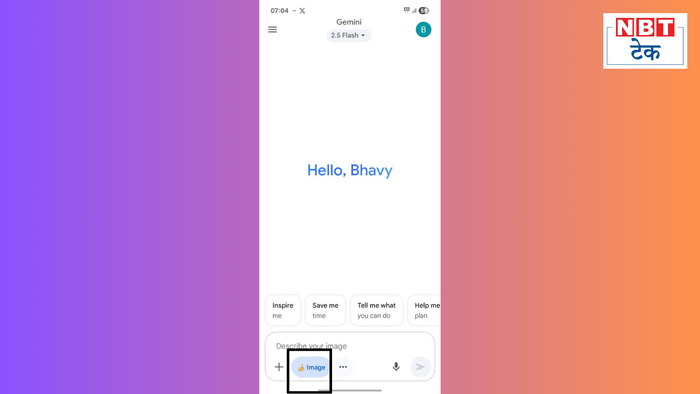
इस तरह के वीडियो बनाने के प्रोसेस को दो भागों में बांटा जा सकता है। पहले हिस्से में हमे अपनी फोटो को 3D मॉडल या Fingurine इमेज में बदलना होगा और दूसरे हिस्से में उसी इमेज से एक वीडियो जेनरेट करना होगा। इसके पहले हिस्से में आपको Google Gemini के Nano Banana मॉडल का इस्तेमाल करके अपना 3D मॉडल या Fingurine ही बनाना है। हमें उम्मीद है कि इतने दिनों के ट्रेंड के बाद आप इस प्रोसेस में तो माहिर हो गए होंगे। फिर भी अगर कोई अभी तक इस प्रोसेस के बारे में नहीं जानता, तो उनके लिए पेश है 3D मॉडल या Fingurine इमेज बनाने का तरीका:अगर इसे आप अपने फोन पर बना रहे हैं, तो Gemini ऐप को खोल लें या फिर पीसी पर Google Gemini को सर्च करके रिजल्ट में आने वाली पहली साइट पर चले जाएं। ऐप या साइट पर अपनी Gmail ID से लॉगइन कर लेने के बाद Banana Image ऑप्शन को चुन लें।
स्टेप 2
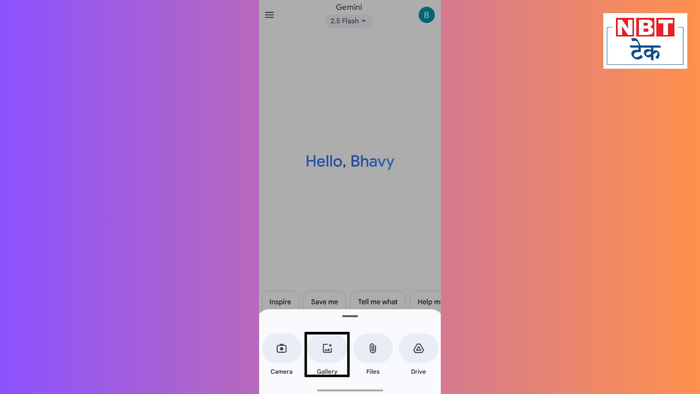
इसके बाद + आइकन पर टैप करके कैमरा या गैलरी में से अपनी एक फोटो को चुन लें।
स्टेप 3
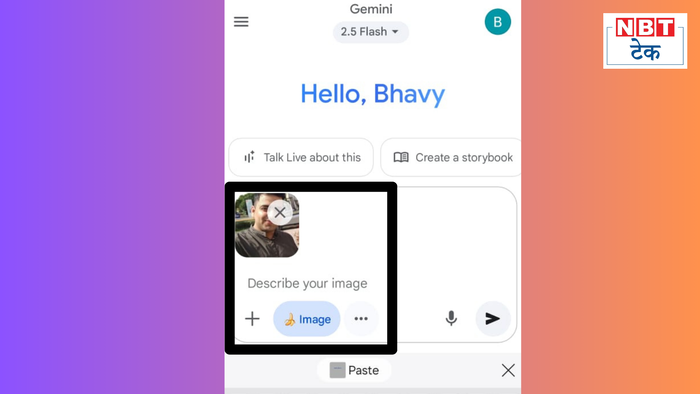
फोटो अटैच करने के बाद इस प्रॉम्प्ट को लिखने के लिए दी गई जगह पर पेस्ट कर दें- “A hyper-realistic cinematic scene featuring the uploaded person carefully painting his own figurine at a desk and make direct eye contact with camera . The figurine is standing on a transparent acrylic display base, but its size is larger than usual, making it appear more prominent and almost half the height of the real person. Both the person and the figurine wear the exact same outfit, matching in details. Around the desk, realistic painting tools, brushes, and hobby items are scattered, creating a creative workshop atmosphere. The figurine must look ultra-realistic with lifelike human skin tone, natural facial details, and premium PVC texture. Realistic indoor background, cinematic studio lighting, and sharp details.”
स्टेप 4
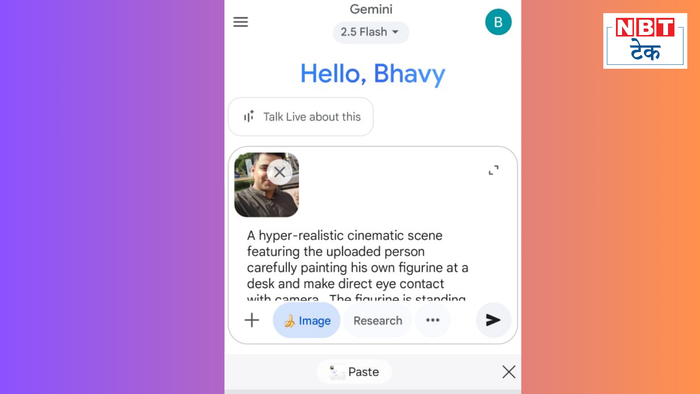
सेंड आइकन पर क्लिक करने के बाद Gemini कुछ देर आपकी कमांड पर काम करेगा और चंद सेकेंड्स में खुद के 3D मॉडल या Fingurine को पेंट करते हुए एक इमेज तैयार हो जाएगी।
स्टेप 5
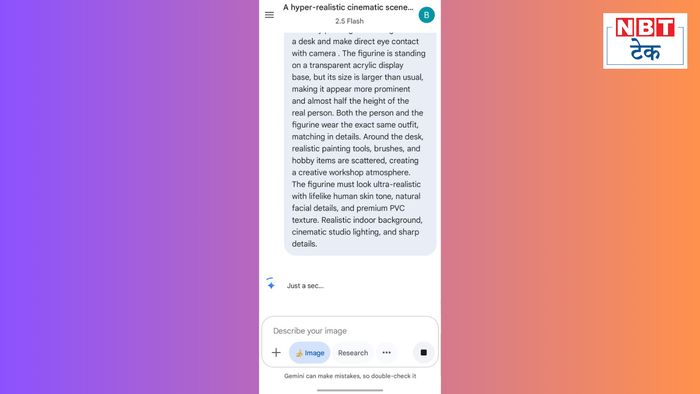
कमांड देने के बाद आपको कुछ देर इंतजार करना होगा।
स्टेप 6
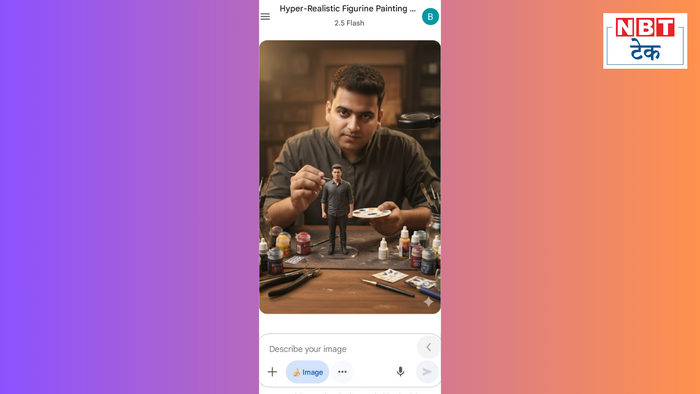
3D मॉडल या Fingurine को वीडियो में ऐसे बदलें
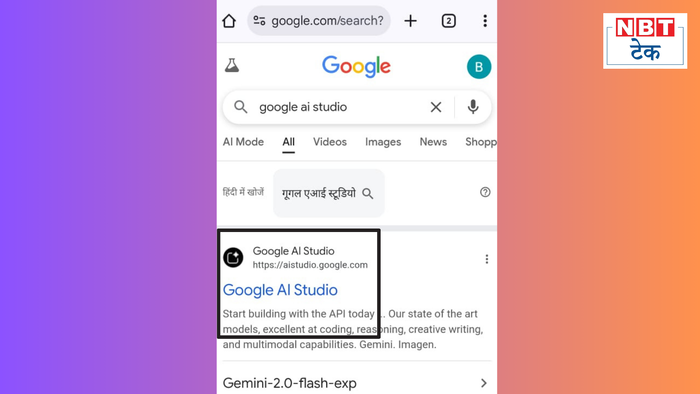
स्टेप 8
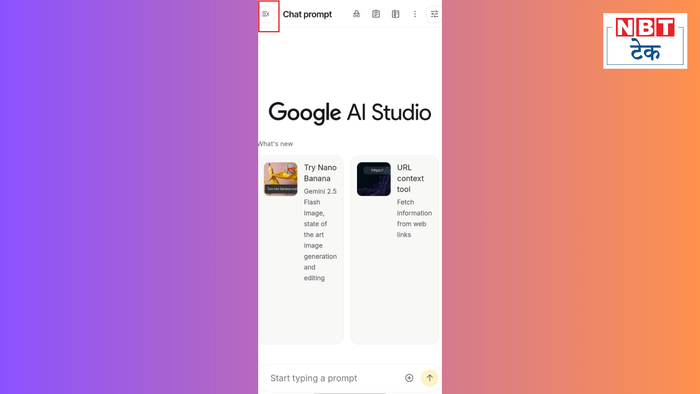
ऊपर बाएं ओर दिख रहे मेन्यू के आइकन पर क्लिक करें।
स्टेप 9
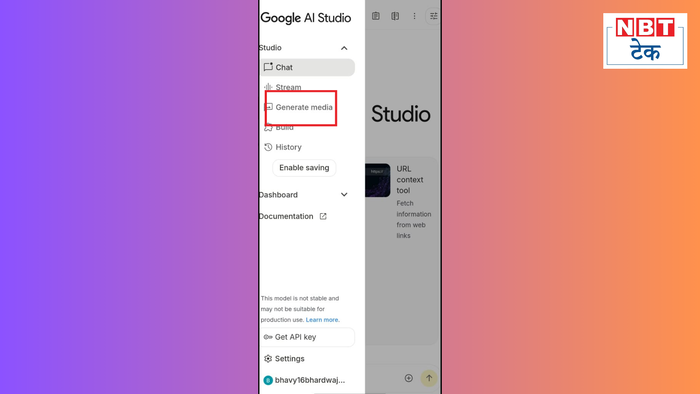
मेन्यू में से Generate Media पर क्लिक करें।
स्टेप 10
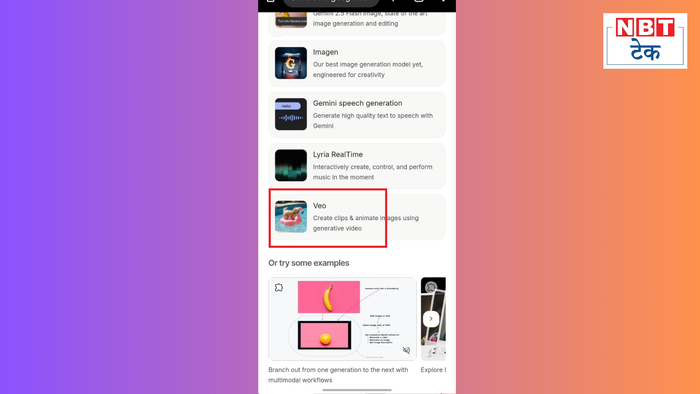
इसके बाद दिए गए ऑप्शन में से लास्ट ऑप्शन Veo को चुनें।
स्टेप 11
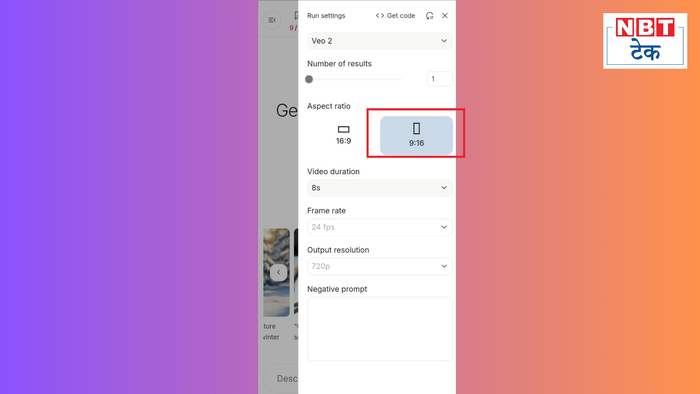
इसके बाद आगे बढ़ने से पहले दाएं ओर दिए सेटिंग्स में से वीडियो के Aspect Ratio को चुन लें।
स्टेप 12
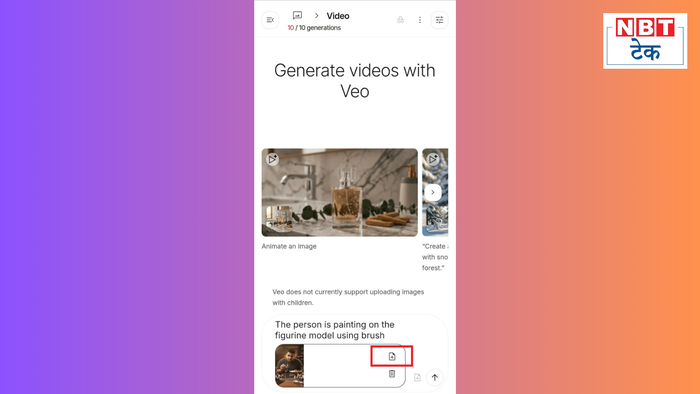
मीडिया अटैच करने के लिए दिए बटन पर क्लिक करके पहले बनाए फोटो को चुने और इन प्रॉम्प्ट को पेस्ट कर दें - “The person is painting on the figurine model using brush.”
स्टेप 13
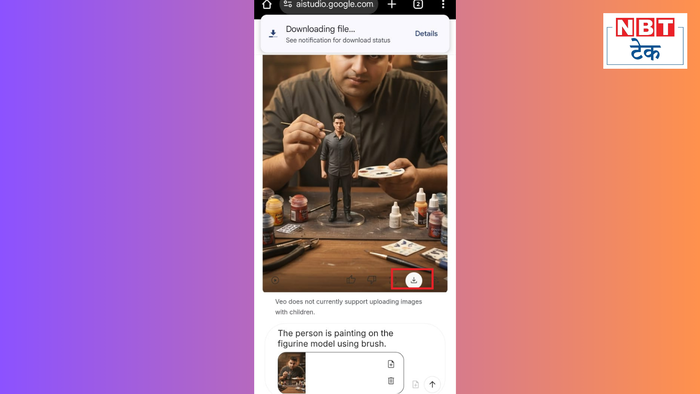
इसके बाद जेनरेट आइकन पर क्लिक करके कुछ देर इंतजार करें और आपका वीडियो तैयार हो जाएगा। वीडियो पर दिख रहे डाउनलोड आइकन पर क्लिक करके उसे डाउनलोड कर लें और जहां भी चाहें शेयर करें।


